Panduan Mudah Konfigurasi Router untuk Internet Rumah yang Stabil dan Aman
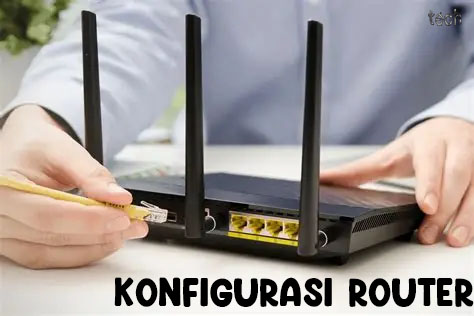
Apakah internet di rumah Anda sering lemot, putus-putus, atau jaringannya mudah diretas? Masalah ini sering berawal dari pengaturan router yang kurang optimal. Banyak pengguna hanya memasang router tanpa pernah melakukan penyesuaian. Padahal, memahami dasar-dasar konfigurasi router bisa mengubah pengalaman berselancar Anda menjadi jauh lebih lancar, cepat, dan terlindungi. Artikel ini akan memandu Anda langkah demi langkah, bahkan jika Anda bukan seorang teknisi.
Router adalah penjaga gerbang jaringan rumah Anda. Perangkat ini mengatur lalu lintas data, menentukan perangkat mana yang terhubung, dan melindungi dari ancaman luar. Mengatur perangkat ini dengan benar bukan lagi pilihan, melainkan kebutuhan dasar di era digital.
Langkah Persiapan Sebelum Memulai Pengaturan
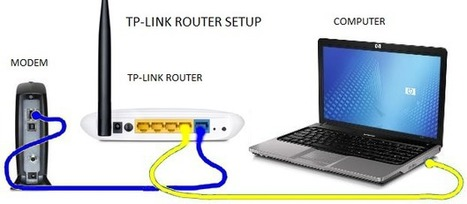
Sebelum menyentuh pengaturan, pastikan Anda melakukan beberapa persiapan penting. Persiapan yang baik akan mempermudah seluruh proses.
Pertama, pastikan Anda memiliki detail login ke router. Informasi ini biasanya terdapat pada stiker di bagian bawah atau belakang router. Carilah kolom “Username” dan “Password”. Selain itu, siapkan juga kabel LAN untuk koneksi yang stabil selama proses pengaturan, karena perubahan pengaturan via WiFi bisa terputus. Kemudian, catatlah informasi penting dari ISP Anda, seperti tipe koneksi (PPPoE, Dynamic IP, dll) serta username dan password internet jika diperlukan.
Selanjutnya, tentukan perangkat yang akan Anda gunakan untuk akses antarmuka router. Anda bisa menggunakan laptop, PC, atau bahkan smartphone. Pastikan perangkat tersebut sudah terhubung ke jaringan router, baik via kabel LAN maupun WiFi.
Langkah-Langkah Dasar Konfigurasi Router
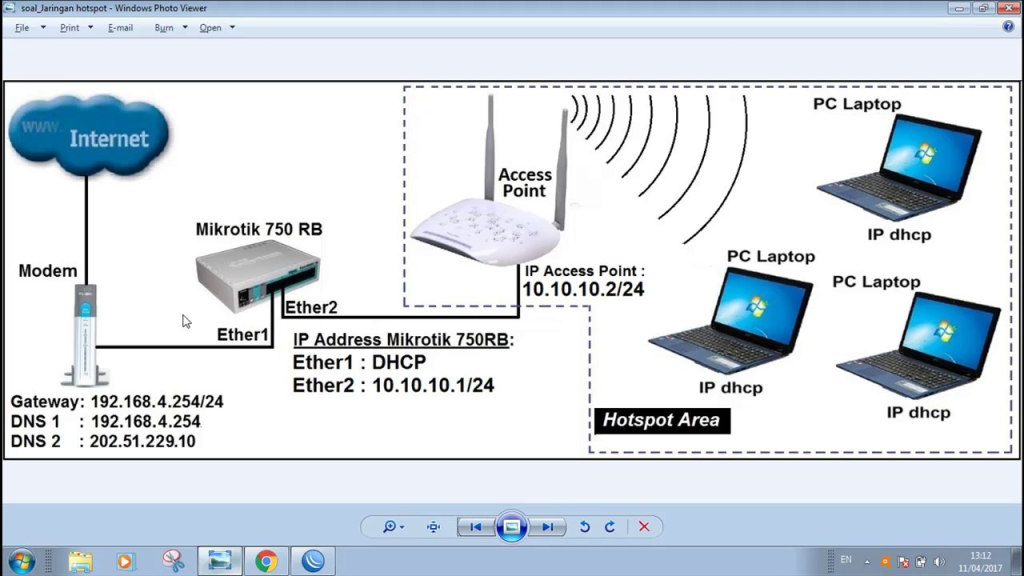
Setelah semua siap, mari kita masuk ke inti proses pengaturan. Ikuti tahapan ini secara berurutan untuk hasil terbaik.
1. Akses Antarmuka Admin Router
Buka browser web di perangkat Anda. Pada address bar, ketik alamat IP default router. Alamat yang umum adalah 192.168.1.1 atau 192.168.0.1. Tekan Enter, dan halaman login akan muncul. Masukkan username dan password default dari stiker router. Jika berhasil, Anda akan melihat dashboard admin dengan berbagai menu pengaturan.
2. Ganti Password Login Admin
Ini adalah langkah keamanan paling kritis! Segera setelah login pertama, carilah menu seperti “System Tools”, “Administration”, atau “Management”. Temukan opsi untuk mengubah password administrator. Buatlah password yang kuat, unik, dan berbeda dari password WiFi Anda. Tindakan ini melindungi panel konfigurasi dari akses orang yang tidak bertanggung jawab.
3. Atur Koneksi Internet (WAN)
Pada dashboard, cari menu “Network”, “Internet Setup”, atau “WAN”. Di sini, pilih tipe koneksi sesuai informasi dari ISP Anda. Untuk kebanyakan layanan fiber seperti Indihome, biasanya menggunakan PPPoE. Masukkan username dan password dari ISP pada kolom yang tersedia. Jika Anda tidak yakin, biarkan pengaturan pada “Dynamic IP” terlebih dahulu. Router seringkali dapat mendeteksi otomatis.
Optimasi Jaringan dan Pengaturan Lanjutan
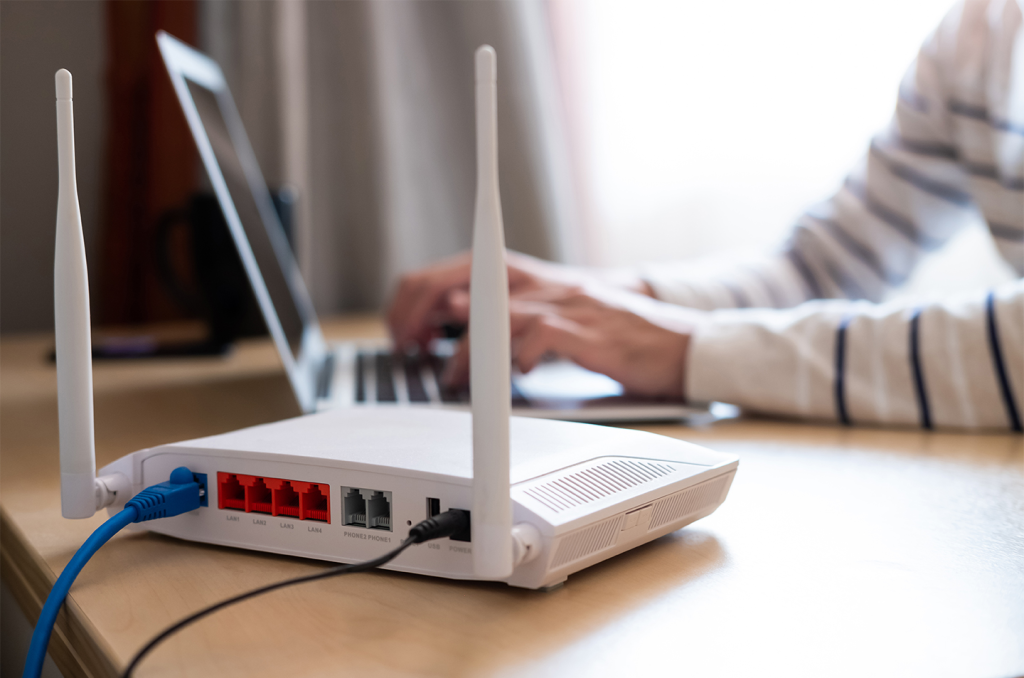
Setelah koneksi internet berjalan, saatnya melakukan optimasi untuk kecepatan dan keamanan maksimal.
1. Konfigurasi Jaringan Nirkabel (WiFi)
Temukan menu “Wireless” atau “WiFi Settings”. Pertama, ganti nama jaringan (SSID) menjadi sesuatu yang unik dan mudah dikenali. Kemudian, pilih protokol keamanan WPA2-PSK atau WPA3-PSK jika tersedia. Hindari WEP karena sudah sangat rentan. Setelah itu, buat password WiFi yang kuat, minimal 12 karakter dengan campuran huruf, angka, dan simbol. Terakhir, pilih saluran (channel) WiFi yang tidak padat, biasanya channel 1, 6, atau 11 untuk frekuensi 2.4GHz, untuk mengurangi interferensi.
2. Aktifkan Fitur Firewall dan Keamanan
Kebanyakan router modern memiliki firewall bawaan. Pastikan fitur ini dalam keadaan aktif. Selain itu, nonaktifkan fitur yang berpotensi risiko, seperti WPS (WiFi Protected Setup) yang diketahui memiliki celah keamanan. Cek juga menu untuk pembaruan firmware dan lakukan update jika tersedia, karena update sering membawa perbaikan keamanan penting.
Tips Pemeliharaan dan Pemecahan Masalah Sederhana
Setelah konfigurasi router selesai, lakukan perawatan berkala. Restart router Anda setidaknya sebulan sekali untuk menghapus cache dan memperbarui koneksi. Selain itu, periksa secara berkala daftar perangkat yang terhubung di menu “DHCP Client List” untuk mendeteksi penyusup.
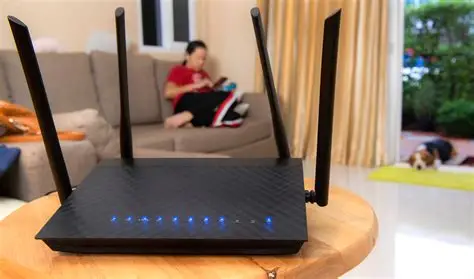
Jika internet terasa lambat, coba ganti saluran WiFi atau pindah router ke posisi yang lebih sentral dan terbuka. Pastikan tidak ada penghalang tebal seperti tembok beton di sekitarnya. Untuk masalah koneksi yang hilang total, coba lakukan reset pabrik dengan menekan tombol kecil di badan router selama 10 detik, kemudian lakukan konfigurasi ulang dari awal.
Dengan mengikuti panduan ini, Anda tidak hanya sekedar menyalakan router. Anda telah membangun fondasi jaringan rumah yang andal. Hasilnya adalah koneksi internet yang lebih stabil, kecepatan yang optimal, dan yang terpenting, lapisan keamanan pertama untuk semua perangkat digital keluarga Anda. Selamat mencoba dan nikmati koneksi yang lebih baik!





Post Comment